
Ver.1.02.00
はじめに
平素より弊社サービスをご利用いただきましてありがとうございます。
本資料では、下記に該当するお客様へFTPサービスについてご案内させていただきます。
- JストリームのCDNサービス (CDNext、Flexible On Demand等)をご利用で、お客様自身でコンテンツの制作や、FTPでの管理をされるお客様。
- FTPクライアントソフトウェアの一般的な操作を行なうことが可能なお客様。
- - 本資料に記載された内容は、本資料発行時点での一般的な情報をもとにしており、条件等によりましては一部お客様に内容が該当しない場合があります。
- - 弊社は予告なしに本資料に記載した内容を変更することがあります。
この度、セキュリティ強化の一環として、Jストリームが提供するオリジンサーバー(ストレージオプション)における非暗号化FTP接続を廃止させていただくことになりました。
廃止日は2026年6月30日となります。
現在、インターネット上では通信の暗号化が強く推奨されており、多くのサービスで非暗号化通信のサポートが終了しています。これは、非暗号化通信が盗聴やデータ改ざんのリスクを伴うためです。
このようなセキュリティリスクからお客様のデータ資産を保護し、より安全にご利用いただくため、この度の決定に至りました。
つきましては、廃止日:2026年6月30日までに、より安全なFTPSまたはSFTP接続への切り替えをお願いいたします。
対象のお客様にはサービス担当から別途連絡をさせていただきます。
目次
1. FTPアカウント情報
2. 規定のサブディレクトリ
3. 設定についての注意事項
3.1 FTP接続ができない場合
3.2 弊社FTPサーバのIPアドレスについて
3.3 その他注意事項
4. .ftpaccessファイル (IPアドレス制限)
4.1 .ftpaccessファイルについて
4.2 .ftpaccessファイル設定変更方法
4.3 その他注意事項
5. クライアントを用いたFTP/FTPS/SFTPの接続方法
5.1 動作確認クライアント
5.2 FTPS (FTP over SSL) のご利用について
5.3 SFTP (SSH FTP) のご利用について
5.4 WinSCPでの設定例
6. ご質問・お問い合わせ先
1. FTPアカウント情報
☐ ご提供する情報
●アカウント発行後、下記の情報をお渡しいたします。
- FTPサーバ名
- アカウント名
- パスワード
例) FTPアカウント情報
| 項目 | 内容 |
|---|---|
| FTPサーバ | vod.stream.co.jp |
| アカウント | acntdemo |
| パスワード | ●●●●●●●● |
2. 規定のサブディレクトリ
☐ 各種サブディレクトリについて
●ご使用用途に準じ、下記のような特定のディレクトリをあらかじめご用意しています。
- ディレクトリ名 「account-demo」の場合
・CDNext ご利用の場合は下記のガイドをご参照ください
CDNext 基本設定方法
3. 設定についての注意事項
3.1 FTP接続ができない場合
- FTPクライアントソフトウェアの設定 (FTPサーバ名、アカウント名、パスワード)をご確認ください。
- アクセスが許可されているIPからの接続であるかをご確認ください。
- お客様ネットワークから、弊社FTPサーバへのTCP20番ポートおよびTCP21番ポートが開放されているかご確認ください。弊社FTPサーバの詳細につきましては、次ページ (3.2 弊社FTPサーバのIPアドレスについて)をご参照ください。
- PASV (パッシブ)モードとアクティブモードの切り替えを行ない、接続試行をしてください。(下図A参照)
- LISTコマンド、MLSDコマンドの使用を可能にし、接続試行をしてください。(下図B参照)
- お客様FW側で、弊社サーバのポート番号からの接続をフィルタしていないかご確認ください。
弊社FTPサーバのポート番号:50001~50200
※FFFTPを使用する場合は最新バージョンにてお試しください。
3.2 弊社FTPサーバのIPアドレスについて
お客様側ネットワークの外部アクセス制限
お客様側のセキュリティポリシーにより、お客様のネットワークから外部へのFTPアクセスが制限されている場合は、弊社FTPサーバへの許可IPアドレスを下記のようにご設定ください。
○弊社FTPサーバ設置ネットワークにて許可(推奨)
弊社FTPサーバは冗長構成でご提供しております。障害およびメンテナンス時には、予告なく副系への切替を実施させていただく場合がございます。また、将来弊社のネットワーク内にてFTPサーバを増設する可能性も考えられます。将来的な増設にもあらかじめご対応いただくためには下記のネットワーク全体でご指定ください。
弊社FTPサーバ設置ネットワーク (全体)
210.150.24.0 ~ 210.150.24.255 (210.150.24.0/24)210.150.45.0 ~ 210.150.45.255 (210.150.45.0/24)202.79.242.0 ~ 202.79.242.127 (202.79.242.0/25)202.79.246.128 ~ 202.79.246.255 (202.79.246.128/25)
○弊社FTPサーバのIPアドレス直接指定にて許可
- ネットワーク全体での許可指定がポリシー上対応不可能な場合は、FTPサーバ直接のIPアドレスで記載いただくことも可能です。
その場合、冗長構成をとっておりますので必ず下記の5つのIPアドレスを許可指定いただくようにお願いいたします。
弊社FTPサーバIPアドレス (冗長構成)
- FQDN:
vod.stream.co.jp 210.150.24.93210.150.24.95210.150.45.207202.79.242.45202.79.246.132
3.3 その他注意事項
- アップロードするファイルのファイル名には、「半角/英数」文字を使用してください。
- 記号は、ダッシュ (-)、アンダースコア(_)、ピリオド (.)が使用できます。
- 全角文字や半角カナをファイル名に使用すると、お使いのFTPソフトウェアによっては正しく表示されないことがあります。また、アクセスデータ照会サービスのデータ取得が正しく行なわれない場合があります。
- ウィルススキャンについて
- 弊社では、アップロードされるファイルに対しウィルススキャンを実施しております。特定のファイルのアップロードが出来ない場合は、ファイルがウィルスに感染している可能性があります。
- ファイルの上書きは避けてください。
- - 負荷分散システムの仕組上、ファイルの上書きを実施すると、正常な動作が妨げられる恐れがあります。
- 1ディレクトリにつき、格納されるディレクトリとファイルの合計数は最大1,000ファイルを 超えないようにしてください。
- 例) - ディレクトリ 300 + ファイル 500 ⇒ OK
- - ディレクトリ 500 + ファイル 1000 ⇒ NG
- パーミッションの変更はしないでください。
初期設定では、下図のようになっています。
4. .ftpaccessファイル(IPアドレス制限)
4.1 .ftpaccessファイルについて
●弊社では、FTPをご利用のお客様の内、IPアドレス制限を希望されるお客様のディレクトリ内に「.ftpaccessファイル」を設置させていただいております。
- 「.ftpaccessファイル」とは、特定の接続元からのみ FTP 接続を許可することができるファイルです。アクセス元IPアドレスによるアクセス制限を行ないます。
- ファイル名: 「.ftpaccess」
- ファイル設置場所: FTPログインしたディレクトリ直下
- 設置場所は移動しないでください
※FFFTPを使用する場合は最新バージョンにてお試しください。
4.2 .ftpaccessファイル設定変更方法
●弊社設置の.ftpaccess ファイルには、あらかじめお伺いしたお客様のIPアドレスが入力されています。追加でFTPのアクセスを許可したいIPアドレスがある場合は、以下のように設定変更を行なってください。
4.3 その他注意事項
-
指定するIPアドレスについて
- IPアドレス制限の設定を行なうためにはFTPアクセス環境が固定のIPアドレスであることが必要です。Bフレッツのファミリー用アカウント等では、停電やメンテナンスにより接続が切断されるとIPアドレスが変更になる可能性があります。(動的IPアドレス割り当て)
このような環境でアクセス制限を行なうと、IPアドレスが変更となった際にFTPアクセスが不能となってしまいます。必ず固定のIPアドレスであることをご確認ください。
固定IPアドレスでのインターネット接続についてはご利用のISPへお問合せください。
- IPアドレス制限の設定を行なうためにはFTPアクセス環境が固定のIPアドレスであることが必要です。Bフレッツのファミリー用アカウント等では、停電やメンテナンスにより接続が切断されるとIPアドレスが変更になる可能性があります。(動的IPアドレス割り当て)
-
弊社設定によるIPアドレス制限について
- 許可されたIPアドレス以外からのアクセスについて、ログイン後のFTPコマンドをすべて拒否する設定となっております。
FTPによるアクセス自身をIPアドレスで制限するものではありませんが、ファイルのアップロード・ダウンロード・リストの一覧も含めたすべての操作が拒否され、事実上無力化することが可能となっています。
- 許可されたIPアドレス以外からのアクセスについて、ログイン後のFTPコマンドをすべて拒否する設定となっております。
-
ご利用されているIPアドレスの確認方法
- ご利用のIPアドレスについては、御社ネットワーク管理者様にご確認ください。
その上で、下記のようなサービスを利用して実際のアクセスIPアドレスをご確認いただき、管理者様にご確認いただいたIPアドレスと一致しているかご確認ください。アクセスIPアドレス確認方法- 「IPひろば: 環境変数チェック」 サイバーエリアリサーチ株式会社
-
http://www.iphiroba.jp/env.php?submit-simple=t
上記の「リモートアドレス(IP) REMOTE_ADDR」がアクセス元のIPアドレスとなります。
- ご利用のIPアドレスについては、御社ネットワーク管理者様にご確認ください。
-
弊社でコンテンツ制作を担当させていただく場合
- 弊社の制作サービスをご利用いただく場合、弊社オフィス・または制作会社からアップロードが可能なように許可IPアドレスの追加をお願いさせていただくことがあります。
必要な場合は別途その旨をお伝えいたしますので、ご協力のほどよろしくお願いいたします。
- 弊社の制作サービスをご利用いただく場合、弊社オフィス・または制作会社からアップロードが可能なように許可IPアドレスの追加をお願いさせていただくことがあります。
5. クライアントを用いたFTP/FTPS/SFTPの接続方法
5.1 動作確認クライアント
-
FTPクライアントソフトウェア
- ・FFFTP(フリーソフトウェア)
http://www2.biglobe.ne.jp/~sota/ffftp.html - - その他、一般的に使用されているソフトの利用も可能です。
- ・FFFTP(フリーソフトウェア)
-
FTPS/SFTP対応クライアントソフトウェア
- ・WinSCP (フリーソフトウェア)
http://winscp.net/eng/download.php
- ・WinSCP (フリーソフトウェア)
5.2 FTPS(FTP over SSL)のご利用について
- FTPS (FTP over SSL) とは、FTPクライアントソフトウェアで送受信するデータをSSLまたはTLSで暗号化するプロトコルのことです。
- 弊社より発行済みのFTPアカウントで、FTPSのご利用も可能です。
- FTPSを利用してファイル操作を行なうには、FTPS対応のクライアントソフトウェアが必要です。
- FTPSをご利用の場合は、接続先が変更となります。設定は下記のように行なってください。
-
FTPサーバ名(ホスト名)欄には、「
ftps.stream.co.jp」を入力してください。 -
ポート番号は、「
21」に指定してください。 - プロトコルは、明確(明示的)な、SSL/TLSを指定してください。
- 転送モードは、パッシブモードを指定してください。
- 弊社FTPサーバへの許可IPアドレスを直接指定されている場合は 、IPアドレスを下記のように指定してください。
FQDN :ftps.stream.co.jp210.150.24.94210.150.45.208210.150.24.96202.79.242.46202.79.246.133
-
FTPサーバ名(ホスト名)欄には、「
必ず5つとも指定してください。
5.3 SFTP(SSH FTP)のご利用について
- SFTP (SSH File Transfer Protocol) とは、SSH (Secure Shell) を用いて安全なファイル転送を行なうためのプロトコルのことです。
- 弊社より発行済みのFTPアカウントで、SFTPのご利用も可能です。
- SFTPを利用してファイル操作を行なうには、SFTP対応のクライアントソフトウェアが必要です。
- SFTPをご利用の場合は、接続先が変更となります。設定は下記のように行なってください。
-
FTPサーバ名(ホスト名)欄には、「
vod.stream.co.jp」を入力してください。 -
ポート番号は、「
2122」に指定してください。
-
FTPサーバ名(ホスト名)欄には、「
-
【パスワード方式でログインする場合】
他接続方式同様に「ユーザー名」と「パスワード」を入力してログインして下さい。
“5.4.2 WinSCPでパスワード方式にて接続する場合の入力方法(SFTP)” をご参照下さい。
-
【公開鍵認証方式でログインする場合】
公開鍵認証方式を利用する場合は、事前に公開鍵の登録が必要です。
公開鍵については SSH2 Public Key形式かつ拡張子が .pub のファイルを作成してお申し込みください。
秘密鍵、公開鍵の作成方法については “5.4.3.1 秘密鍵、公開鍵の作成方法” をご参照ください。
※すでにOpenSSH形式の公開鍵をお持ちの方は“5.4.3.2 OpenSSH形式の公開鍵をSSH2 Public Key形式に変換する方法” をご参照ください。
お申込みは下記のフォームからお願いします。
[申し込みフォーム]
https://regist11.smp.ne.jp/regist/is?SMPFORM=lar-neqdn-5adfe41dd473e69041835a39d120d4be
登録完了後、WinSCPクライアントツールにて事前に登録した公開鍵とペアとなる秘密鍵を登録し接続して下さい。
“5.4.3.3 秘密鍵を設定し公開鍵認証方式で接続する方法”をご参照ください。なお、公開鍵の設定が完了しますと、その時点でパスワード方式のログインが不可となりますのでご注意ください。
再度パスワード方式に変更をご希望される場合は下記のフォームから申請をお願いします。
[解除依頼フォーム]
https://regist11.smp.ne.jp/regist/is?SMPFORM=lar-neqeq-f972d92ec0a2bd3b99e4db53659d5020
-
ホスト鍵フィンガープリントについて
SFTPでの接続では、初回接続時に表示されるホスト鍵フィンガープリントが以下と一致することを確認してください。
[ED25519]
SHA-256: OgkWkIVXKMD2V8ZN/HYV1wJcvQQ5aILk80ZuXmmsNxE
[RSA 4096bit]
SHA-256: gE6YJpBXwI3xT7JOipYRtqitRel1Ck8bUTPZoPiIHrI
5.4 WinSCPでの設定例
5.4. WinSCPで接続する場合の入力/設定方法(FTPS)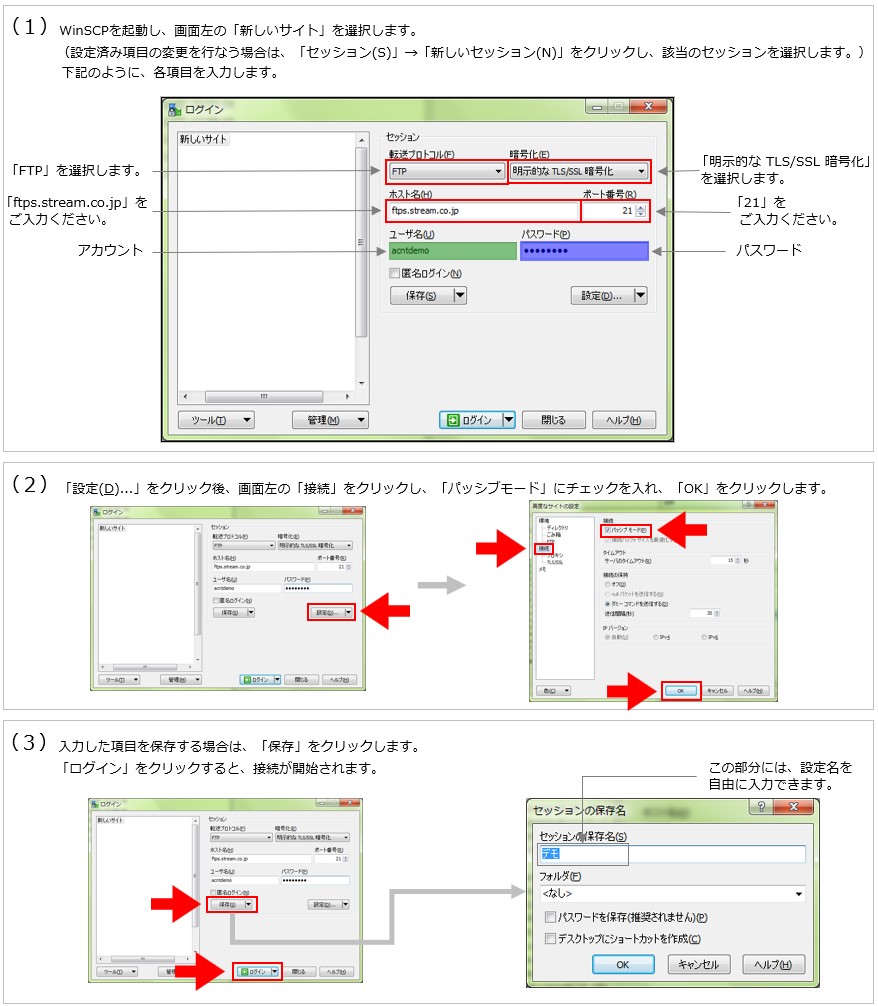
5.4.2 WinSCPでパスワード方式にて接続する場合の入力/設定方法(SFTP)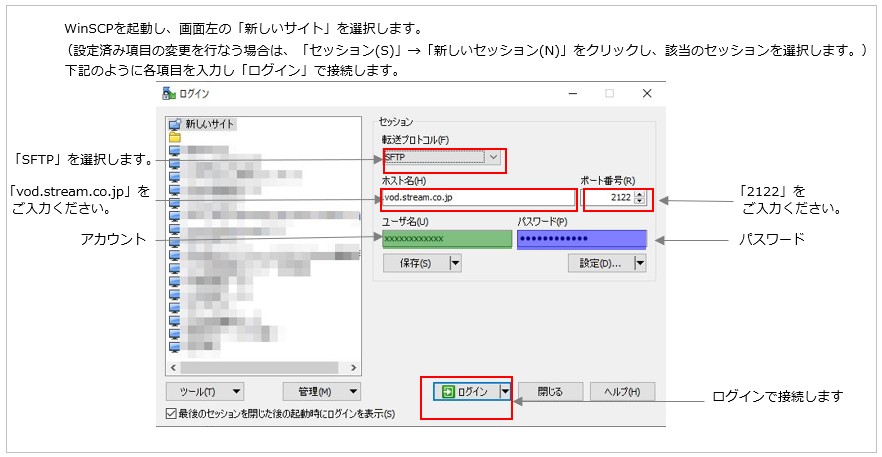
5.4.3 WinSCPで公開鍵認証方式にて接続する場合の入力/設定方法(SFTP)
5.4.3.1 秘密鍵、公開鍵の作成方法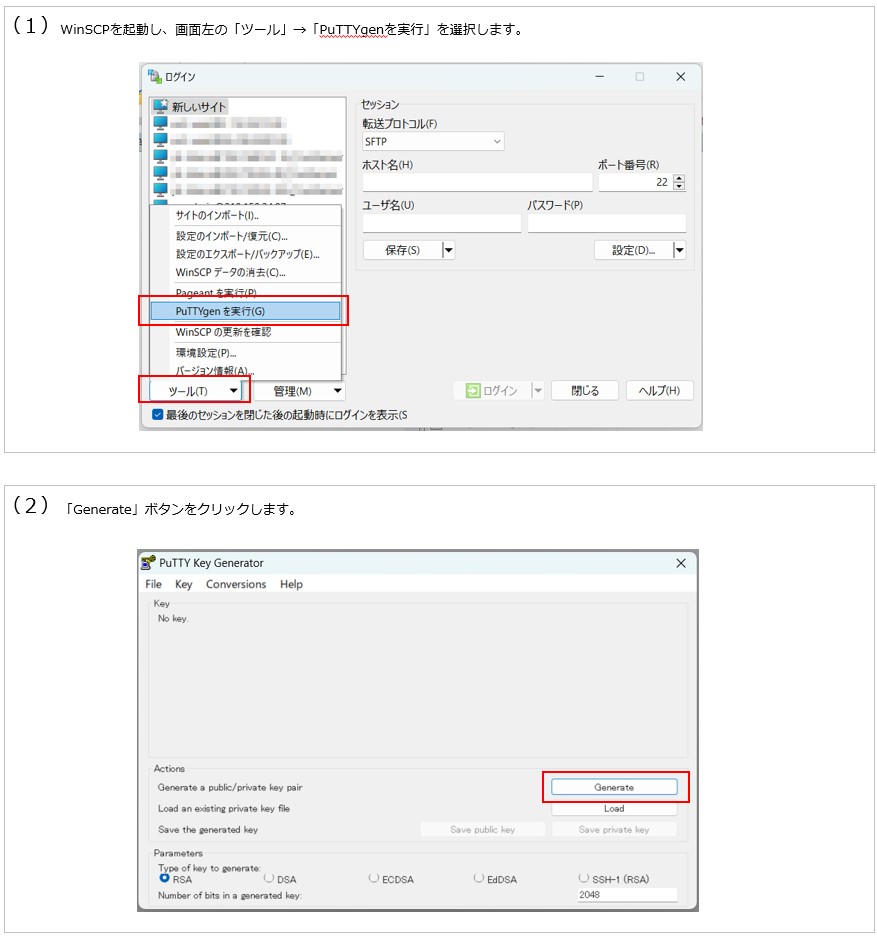
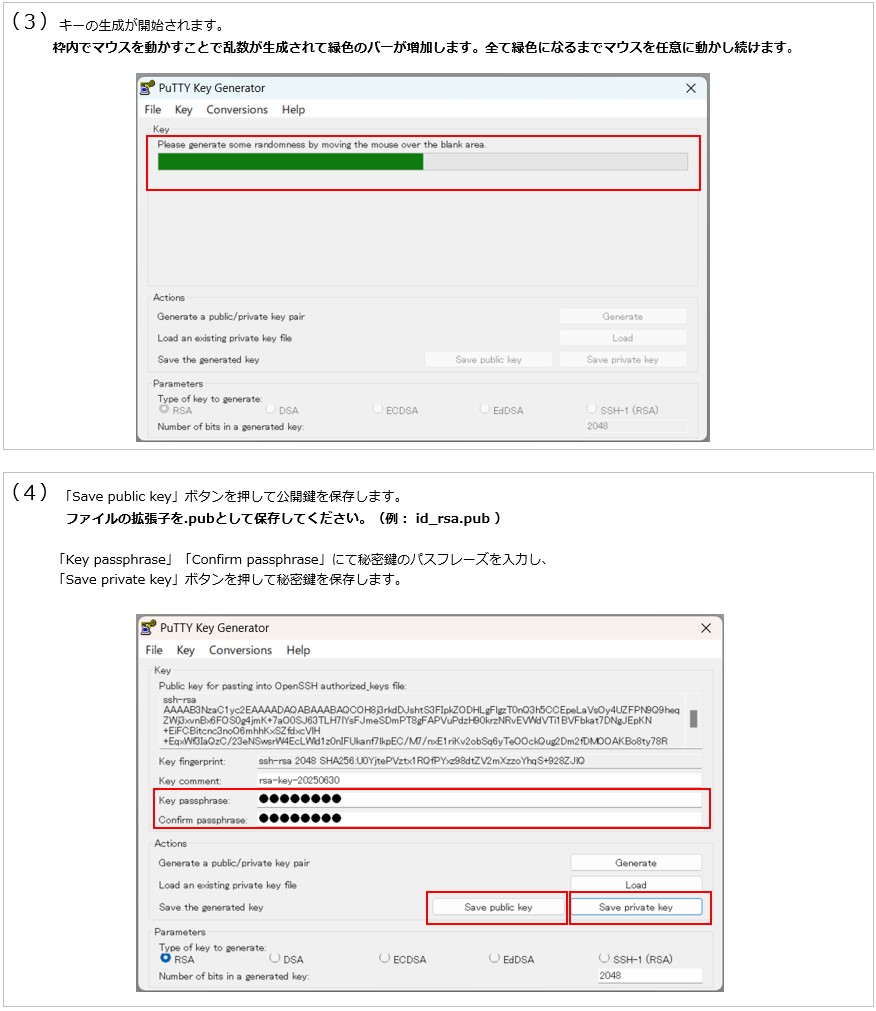
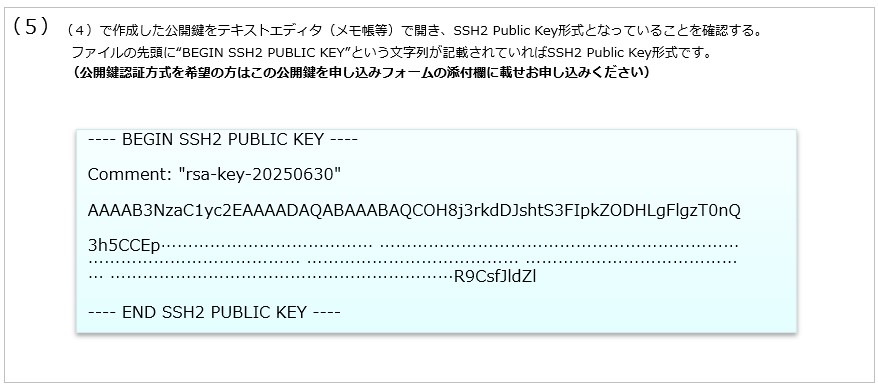
5.4.3.2 OpenSSH形式の公開鍵をSSH2 Public Key形式に変換する方法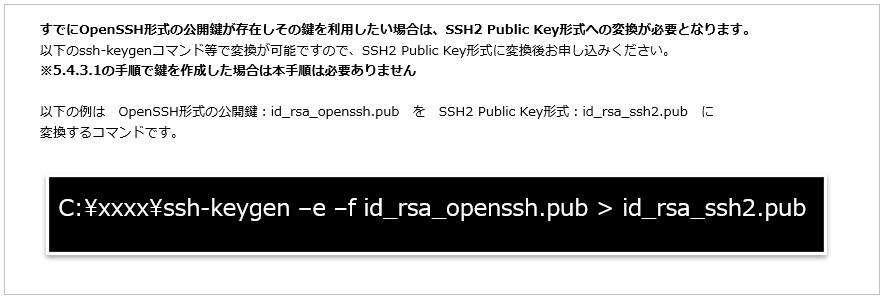
5.4.3.3 秘密鍵を設定し公開鍵認証方式で接続する方法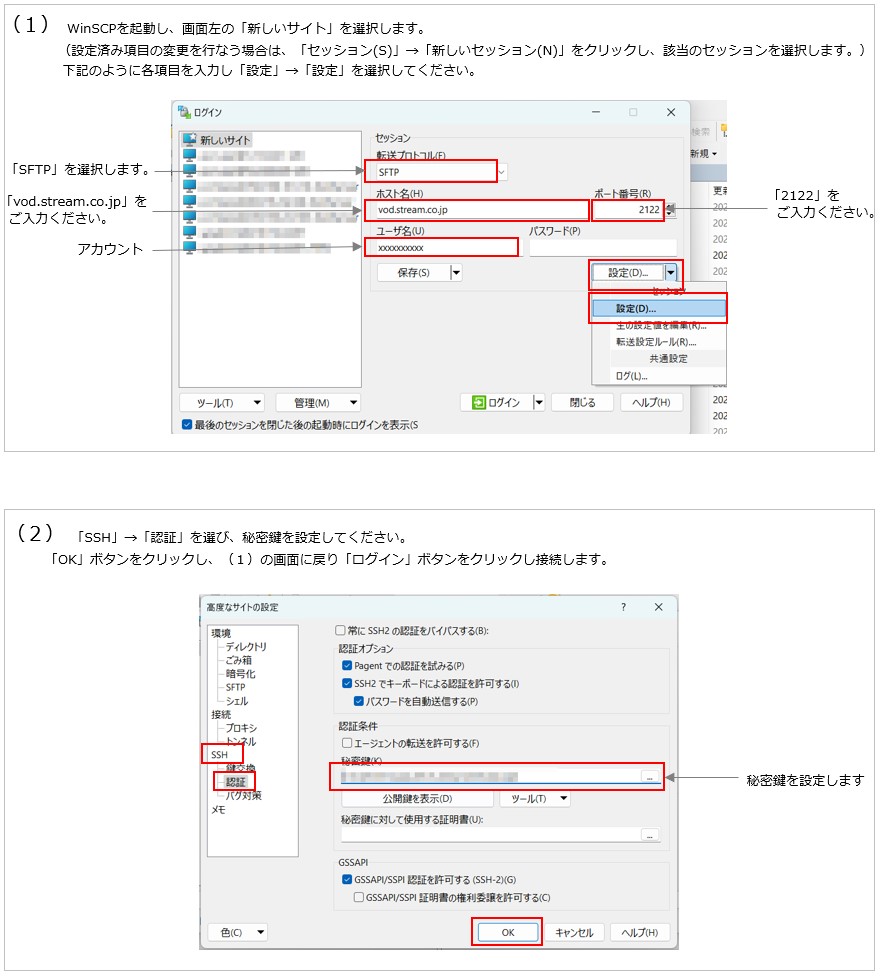
6. ご質問・お問い合わせ先
- 設定についてのご質問・ご依頼等については、弊社担当営業もしくは以下までお問合せください。
株式会社Jストリーム CDNextサポート
https://support.cdnext.stream.co.jp/hc/ja/requests/new