
Ver.1.00.01
はじめに
本ドキュメントについて
本ガイドでは、CDNextのSSL証明書自動更新機能の利用方法について説明します。
SSL証明書自動更新機能について
概要
CDNext では、 ACME を利用したSSL証明書を管理画面からの操作のみで、簡単に設定・更新することが可能です。
これにより、自動でサーバー側から認証局へ証明書の更新を要求でき、有効期限切れによるWebサイトの停止や、更新漏れを防ぐことができます。
証明書の利用をご検討中のお客様には、是非ご活用いただければと思います。
詳細につきましては各認証局の公式サイトなどをご確認ください。
■参考URL
- グローバルサイン ACME対応について
https://jp.globalsign.com/ssl/lifecyclemanagement/acme.html - デジサート ACMEによる自動化について
https://knowledge.digicert.com/jp/general-information/acme-faq
SSL証明書自動更新機能ご利用の前に
ご利用時の注意点
本稿ではSSL証明書自動更新機能をご利用いただく際の注意点について記載しております。本機能をご利用いただく前に必ず一度ご確認ください。
■SSL証明書自動更新機能ご利用時の注意点
- マルチドメイン証明書の取得には対応しておりません
- デフォルトFQDNを設定いただく必要がございます
- 自動更新を行った証明書を適用している間はデフォルトFQDNの変更はできません
-
証明書発行用パスとなる
"/.well-known"は仮想パスに追加しないでくださいホストの設定画面から、「Let's Encrypt/ACME」の項目の 「使用する」を選択し、設定保存した時点で、自動的に
"/.well-known"というパスが内部で生成されます。(画面には表示されません) 仮想パスで"/.well-known"を追加すると予期せぬ不具合が発生可能性がありますので追加しないようお願いいたします。 -
証明書の認証局によっては、証明書発行にレート制限がある場合があります。
例えば同じ FQDN について繰り返し証明書の発行や削除を行ったり、複数件の証明書を短期間に多く発行した場合に発行制限がかかることがありますのでご注意ください。
SSL証明書自動更新機能 設定方法
■事前確認事項
- 設定対象となる FQDN のDNS設定が、CDNext の対象ホストにCNAMEされていることをご確認ください。
■手順
設定は以下の順で行います。
- 「デフォルトFQDN」が設定されていることを確認する。
- ACMEアカウント(証明書自動更新の際に利用するアカウント)を新規作成する。
(すでに作成されている場合は省略してください) - ホスト設定のSSLタブにて、「Let's Encrypt/ACME」欄の「使用する」を選択する。
- 対象ホストのSSL証明書リスト一覧画面から「ACME証明書取得」をクリックし、必要事項を入力して「設定保存」ボタンをクリックする。
- 一覧に自動更新される証明書の行が追加される。
- ホスト設定のSSLタブ内「SSL証明書リスト選択」にて "5.で追加された証明書" を選択し、「設定保存」ボタンをクリックする。
- 対象ホストの設定反映を行う。
1) 「デフォルトFQDN」が設定されていることを確認する。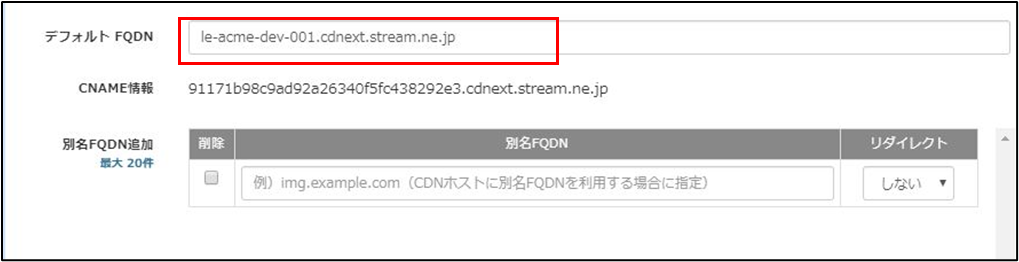
2) ACMEアカウント(証明書自動更新の際に利用するアカウント)を新規作成する。
「各種設定」→「ACMEアカウント管理」画面より、「ACMEアカウント追加」を選択し、アカウント情報を入力して保存する。
3) ホスト設定のSSLタブにて、「Let's Encrypt/ACME」欄の「使用する」を選択する。 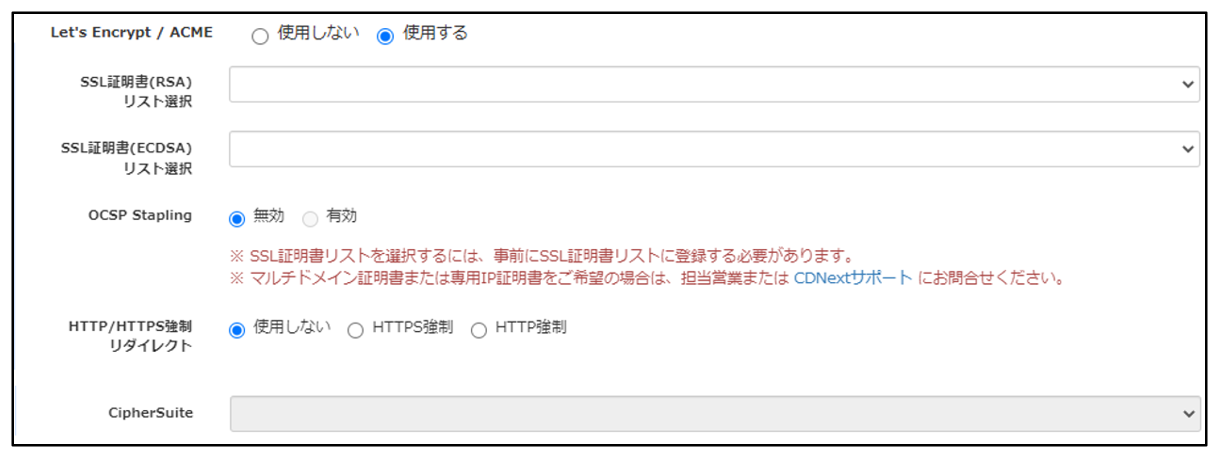
4) 対象ホストのSSL証明書リスト一覧画面から「ACME証明書取得」をクリックし、必要事項を入力して「設定保存」ボタンをクリックする。
※ACME証明書取得ボタンは以下条件全てを満たした場合に活性化されます。
・CDNホスト設定 – FQDNタブにてデフォルトFQDNが設定されている場合
・CDNホスト設定 – SSLタブにて「Let‘s Encrypt / ACMEを使用する」が「使用する」の選択になっている場合
※また、上記を満たした場合でも証明書取得上限数である3件に達している場合はACME証明書取得ボタンが非活性化されます。
※ボタンがアクティブにならない場合はマウスオーバーすることで理由が表示されます。
■ACME証明書取得画面
5) 一覧に自動更新される証明書の行が追加される。
追加された直後は状態が「取得中」になっていることを確認してください。 5分程経過した後に画面を更新いただき、状態が「有効」になっていることを確認してください。
6) ホスト設定のSSLタブ内「SSL証明書リスト選択」 で "5) で追加された証明書" を選択し「設定保存」ボタンをクリックする。
7) 対象ホストの設定反映を行う。 
5分程経過したら「更新」ボタンをクリックします。状態項目が「反映済」になっていることを確認してください。
SSL証明書自動更新機能 編集方法
■手順
変更は以下の順で行います。
- 対象ホストの編集したいSSL証明書リストを選択し、「編集」ボタンをクリックする。
- 「基本」タブ「ACME」タブで編集したい項目を変更し、「設定保存」ボタンをクリックする。
- 対象ホストの設定反映を行う。
1) 対象ホストの編集したいSSL証明書リストを選択し、「編集」ボタンをクリックする。
2) 「基本」タブ「ACME」タブで編集したい項目を変更し、「設定保存」ボタンをクリックする。
編集画面は基本タブとACMEタブに分かれています。(自動更新証明書以外の設定の場合はタブは表示されません。)
■基本タブ
証明書名・クロスルート証明書を追加・編集することができます。
■ACMEタブ
自動更新が行われる証明書の状態を確認できます。 ※このタブで変更可能な項目はありません。
3) 対象ホストの設定反映を行う。
SSL証明書自動更新機能 設定解除方法
■手順
設定解除は以下の順で行います。
- ホスト設定のSSLタブにて、SSL証明書リスト選択で自動更新される証明書のリストを選択しない、もしくは別の手動登録した証明書に変更し、「設定保存」ボタンをクリックする。
- 対象ホストのSSL証明書リスト一覧画面から作成した自動更新証明書を削除する。
- ホスト設定のSSLタブにて、「Let's Encrypt/ACME」欄の「使用しない」を選択し、「設定保存」ボタンをクリックする。
- 対象ホストの設定反映を行う。
1) ホスト設定のSSLタブにて、SSL証明書リスト選択で自動更新される証明書のリストを選択しない、もしくは別の手動登録した証明書に変更し、「設定保存」ボタンをクリックする。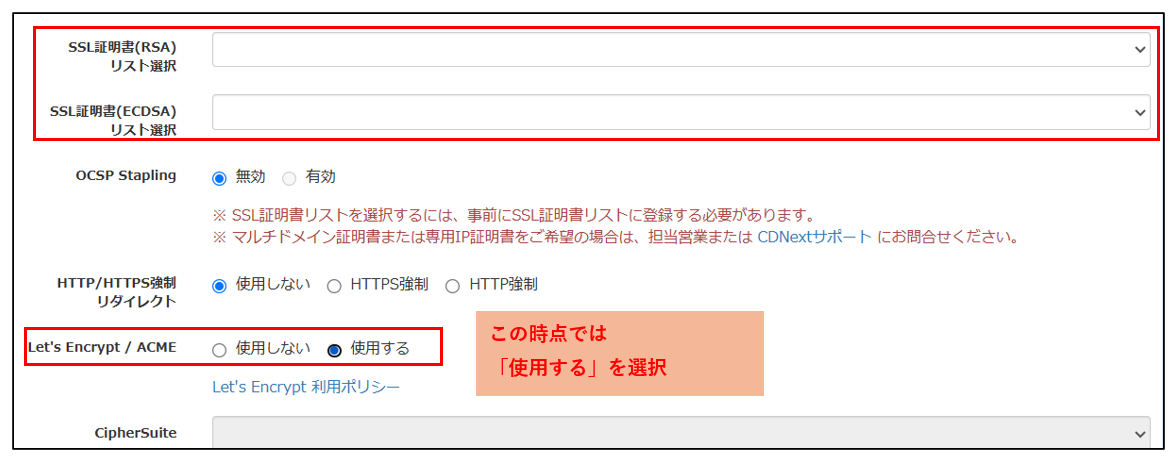
2) 対象ホストのSSL証明書リスト一覧画面から作成した自動更新証明書を削除する。
削除実行直後は状態が「削除中」になっていることを確認してください。5分程経過した後に画面を更新いただき、対象行が消えていることを確認してください。
3) ホスト設定のSSLタブにて、「Let's Encrypt/ACME」欄の「使用しない」を選択し「設定保存」ボタンをクリックする。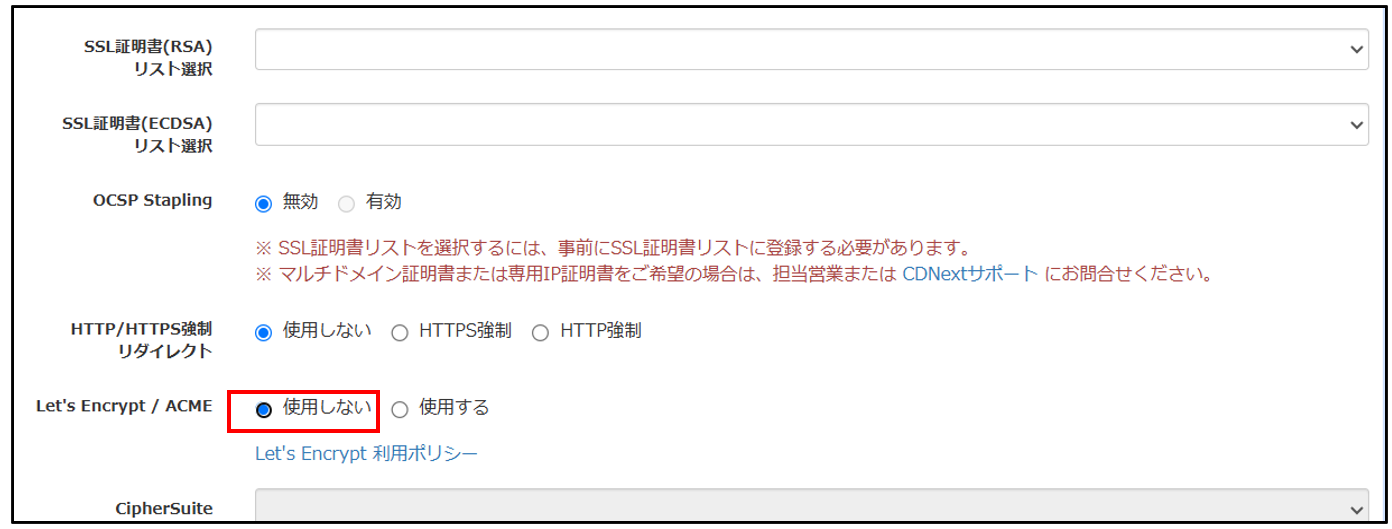
4) 対象ホストの設定反映を行う。
SSL証明書自動更新機能に関する補足内容
■証明書の有効期限
自動更新機能にて発行した証明書の有効期限は認証局によって異なります。
■証明書の更新
本機能を用いて発行された証明書は有効期限の前に自動的に更新されます。お客様側で更新作業を実施いただく必要はございません。
※下記「証明書状態一覧」で取得失敗が表示される場合は、ACMEアカウント設定の見直しを行ってください。
■証明書状態一覧
本項では、SSL証明書リスト一覧に表示される証明書の場合の状態について説明します。
| 状態 | 説明 |
|---|---|
| 有効 |
証明書の取得および反映が完了し、正常に利用できる状態です。 証明書の有効期限に応じて自動更新が行われます。 |
| 取得中 |
証明書の取得処理を実行中の状態です。 処理完了後に証明書が反映されます。 |
| 取得失敗 |
証明書の取得に失敗した状態です。 必要に応じて再取得を行ってください。 |
| 更新中 |
証明書の更新またはEdgeへの反映処理を実行中の状態です。 処理完了後は引き続き証明書を利用できます。 |
| 更新失敗 |
証明書の更新または反映処理に失敗した状態です。 システムにより再処理が行われるか、手動対応が必要な場合があります。 |
| 更新停止 |
証明書の更新が完了しないまま有効期限が切れた状態です。 自動更新は停止しており、再取得などの対応が必要です。 |
| 削除中 |
証明書の削除処理を実行中の状態です。 処理完了まで証明書の操作はできません。 |
| 削除失敗 |
証明書の削除処理に失敗した状態です。 必要に応じて再度削除を実行してください。 |